

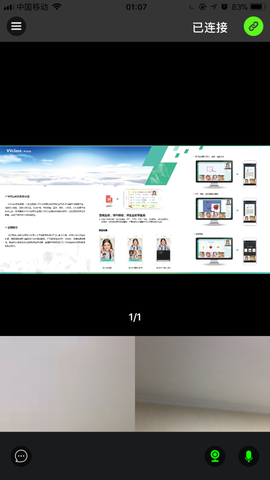
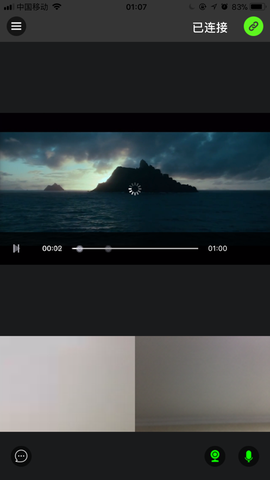
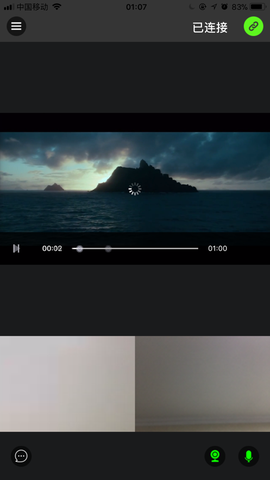
亮眼课堂最新版是由北京亮眼云视科技有限公司研发的一款线上全互动式教育学习软件,专注于通过互动教学方式构建教师与学生之间的全互动课堂。该软件支持多人音视频、电子白板、多格式文档在线浏览等辅助功能,旨在提升教师的教学效率与质量。此外亮眼课堂还兼容Windows、安卓、Web等多端互通,所有授课内容可录制并上传云端储存,便于用户随时查看。
![亮眼课堂[图1]](https://static.down8818.com/uploads/20260706/6a4b6463589c84.18807695.png)
软件特色
1. 支持教师与学生全互动课堂,涵盖1v1和1vN等多种在线课堂形式。
2. 通过Windows、安卓、Web方式均可进入课堂,实现多端互通。
3. 教师可对课程和学生进行主持与控制,包括禁言、解禁、禁视、解禁视频等操作。
4. 支持IM实时聊天功能,并显示当前课程进行时间。
5. 电子白板提供画笔、线条、颜色等工具,支持实时多方互动显示。
6. 支持多种格式课件实时共享,包括ppt、pptx、pdf、图片、视频文件等。
7. 课件在线演示支持实时多方联动。
8. 支持第三方系统集成VVSDK API调用相关功能。
![亮眼课堂[图2]](https://static.down8818.com/uploads/20260706/6a4b6463910668.01802014.png)
软件功能
1、【PPT课件展示】
支持复杂ppt文件功能,可在直播过程中播放ppt文件及音视频文件。上课期间,所有成员同步教师操作,如翻页课件或涂鸦等操作,所有学生同步进行;若成员点击切换课件,则不同步。
2、【屏幕共享流】
教师点击屏幕共享功能后,视频头像默认自动关闭,开始整个桌面共享流。学生端同步教师端操作,内容区展示教师屏幕。
3、【共享电子白板】
学员和教师可同时进行白板操作,提供荧光笔、线段擦除等工具。等待上课期间,教师或学生可自由翻阅已上传课件并在白板上涂鸦,但所有成员操作不同步。教师点击开始上课后,教师和学生视频显示,功能栏增加屏幕共享功能,学生在上课前所有操作消失,全部同步教师操作。
4、【录制、回放】
支持服务器端1080P高清录制,自动生成回放并可下载。录屏功能针对开始上课后对视频截取的操作,采用独特视频编码技术,实现影音同步录制;支持高清截图、添加水印,后台可选择流畅、标清、高清三种模式播放已上传视频。
![亮眼课堂[图3]](https://static.down8818.com/uploads/20260706/6a4b6463c859b1.06224045.png)
亮眼课堂最新版安装教程
1. 软件下载后双击安装进入安装向导,仔细查看软件安装协议。
2. 自行选择软件安装位置。
3. 选择创建软件在桌面的快捷方式。
4. 查看所有安装选择,如需修改可点击上一步。
5. 等待软件安装,仅需几秒即可完成。
6. 安装结束后点击完成,安装操作即完成。
亮眼课堂最新版使用方法
1. 在电脑桌面找到软件快捷方式,双击打开进入主页面。
2. 已拥有账号的用户可直接登录;无账号用户需到官网进行注册。
3. 填写相关注册信息后即可登录使用。
亮眼课堂最新版常见问题解答
亮眼课堂软件的主要功能和用途是什么?
亮眼课堂是一款专业严谨的网络教学工具,满足老师随时授课、学生在家听课需求,支持一对一、一对多教学模式。学生和教师可同时在白板上操作,还原真实上课情景。
直播教室上传的课件支持哪些格式?
支持ppt、pptx、doc、docx、jpg、png、pdf格式。
上传课件时提示上传或转码失败?
检查课件名称是否有特殊符号,建议命名仅包含中英文及数字;检查存放课件的路径是否有特殊符号,建议将课件直接放在桌面上。若使用金山的WPS软件编辑过课件,可能导致上传或转码失败,可将课件转换为PDF后再上传。若课件设置了密码或受保护,会出现转码失败,需去除密码。
课件已经上传成功,为什么学生看不到?
选中管理课件中资料库内要展示的课件,点击添加,将其添加到右侧展示课件中,再点击确认选择,即可加载到课堂中。随后随便点击一张课件,即可在白板位置显示,学生即可看到。