

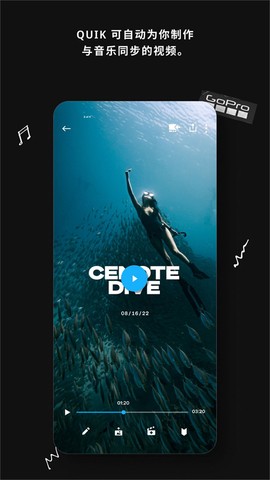
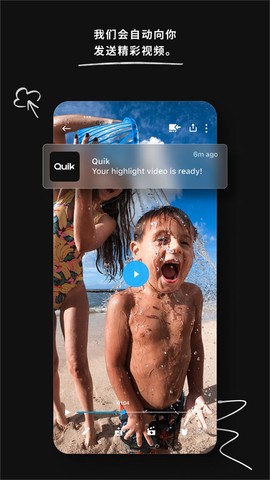
Quikapp是GoPro官方出品的一款视频剪辑神器,专门为那些想快速制作出大片感视频的朋友设计。别看它名字简单,功能可一点不马虎,界面干净清爽,就算是第一次碰视频剪辑的小白,也能在几分钟内搞定一段超酷的视频。我平时就爱用它来剪旅行片段,效果真的惊艳到我了!
![quik[图1]](https://static.down8818.com/uploads/20260805/6a72a1ac8187c7.88392739.png)
【上手操作很简单】
1、打开Quikapp,点一下【创建新视频】,就进入编辑界面了。
![quik[图2]](https://static.down8818.com/uploads/20260805/6a72a1acbceba7.69259264.png)
2、挑一个你想剪的视频,点【勾】确认,素材就导入进来了。
![quik[图3]](https://static.down8818.com/uploads/20260805/6a72a1acf2b1a4.54435144.png)
3、导入后,点【编辑】按钮,开始动刀。
![quik[图4]](https://static.down8818.com/uploads/20260805/6a72a1ad4c31e3.63257521.png)
4、在编辑菜单里,选【修剪】功能。
![quik[图5]](https://static.down8818.com/uploads/20260805/6a72a1ad908bf4.87781888.png)
5、进入修剪模式后,点【手动】自己控制裁剪。
![quik[图6]](https://static.down8818.com/uploads/20260805/6a72a1adcde0c3.93343758.png)
6、拖动视频两端的滑块,想剪哪段就剪哪段,完事点【勾】确认。
![quik[图7]](https://static.down8818.com/uploads/20260805/6a72a1ae0c99f6.70986539.png)
7、裁剪好了,按手机返回键回到主界面。
![quik[图8]](https://static.down8818.com/uploads/20260805/6a72a1ae4bccf3.76979397.png)
8、在视频下方选一个你喜欢的主题风格,一键套用。
![quik[图9]](https://static.down8818.com/uploads/20260805/6a72a1ae828776.70001288.png)
9、风格选好,点【保存】按钮。
![quik[图10]](https://static.down8818.com/uploads/20260805/6a72a1aeb6b8d0.25935396.png)
10、保存时,点【保存而不分享】,先存本地再说。
![quik[图11]](https://static.down8818.com/uploads/20260805/6a72a1aef27bb3.16431661.png)
11、等进度条跑完,视频就存好了。
![quik[图12]](https://static.down8818.com/uploads/20260805/6a72a1af375f31.79187521.png)
12、保存成功,一段属于你自己的视频就这么出炉了!
![quik[图13]](https://static.down8818.com/uploads/20260805/6a72a1af68a949.93611864.png)
【软件亮点】
智能分析功能:Quikapp会自动扫描你导入的照片和视频,挑出最精彩的片段,然后配上流畅的动态特效和背景音乐,节奏感拿捏得死死的。
丰富的视频风格:内置了24种完全免费的精美视频风格,每种都带独特的过渡动画和图案,随便选一个都能让视频档次直接拉满。
音乐选择多样:从70多首免费曲库里挑一首,或者自己上传喜欢的歌,都能让视频瞬间带上你的个人标签。
【软件特点】
友好的用户界面:界面设计很人性化,功能布局一目了然,找啥点啥,完全没那种让人头大的复杂操作。
灵活的剪辑功能:既支持自动剪辑省事,也支持手动剪辑精细调校,想怎么玩都行,全看你自己心情。
个性化调整:每个视频风格的字体、滤镜、图案都能按你喜好微调,保证做出来的作品独一无二,不会跟别人撞款。
完美搭配音乐:智能匹配影片节奏和音乐节拍,让画面和音乐严丝合缝,看的时候特别带感,每个瞬间都像踩在点上。